

前几天,一位用 Mac 的朋友给我发来一张截图,说自己的 Codex 有点不对劲。
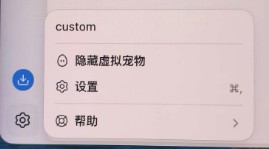
他的账号已经充值了会员,可桌面端里没有会员信息,甚至连“退出登录”按钮都没有,模型列表里也找不到他想用的 GPT6。
他一度怀疑,自己是不是下载了盗版 Codex。于是把软件卸载,重新从官网下载安装,结果还是一样。
下面就是他当时看到的菜单:
问到安装经过,原因才对上
我看了他发来的截图,又问了一下:这个 Codex 最初是怎么装的?
这才知道,他之前是找别人帮忙安装的。安装时,对方还帮他接了某个国产模型的 API,也就是让 Codex 通过接口使用那个模型。
问题就出在之前留下的设置上。他想用自己的官方账号,电脑里的 Codex 却还在沿用原来接第三方模型的方式。 重新下载安装软件,这些设置可能仍然保留着,所以重装也没能解决。
这类情况,我之前也有客户遇到过。这次就把处理过程写出来,方便遇到相同问题的朋友参考。
我是怎么帮他恢复的?
朋友电脑里装的是 CC Switch,用来管理 Codex 连接哪个模型。我先以它为例,把操作分成下面四步。
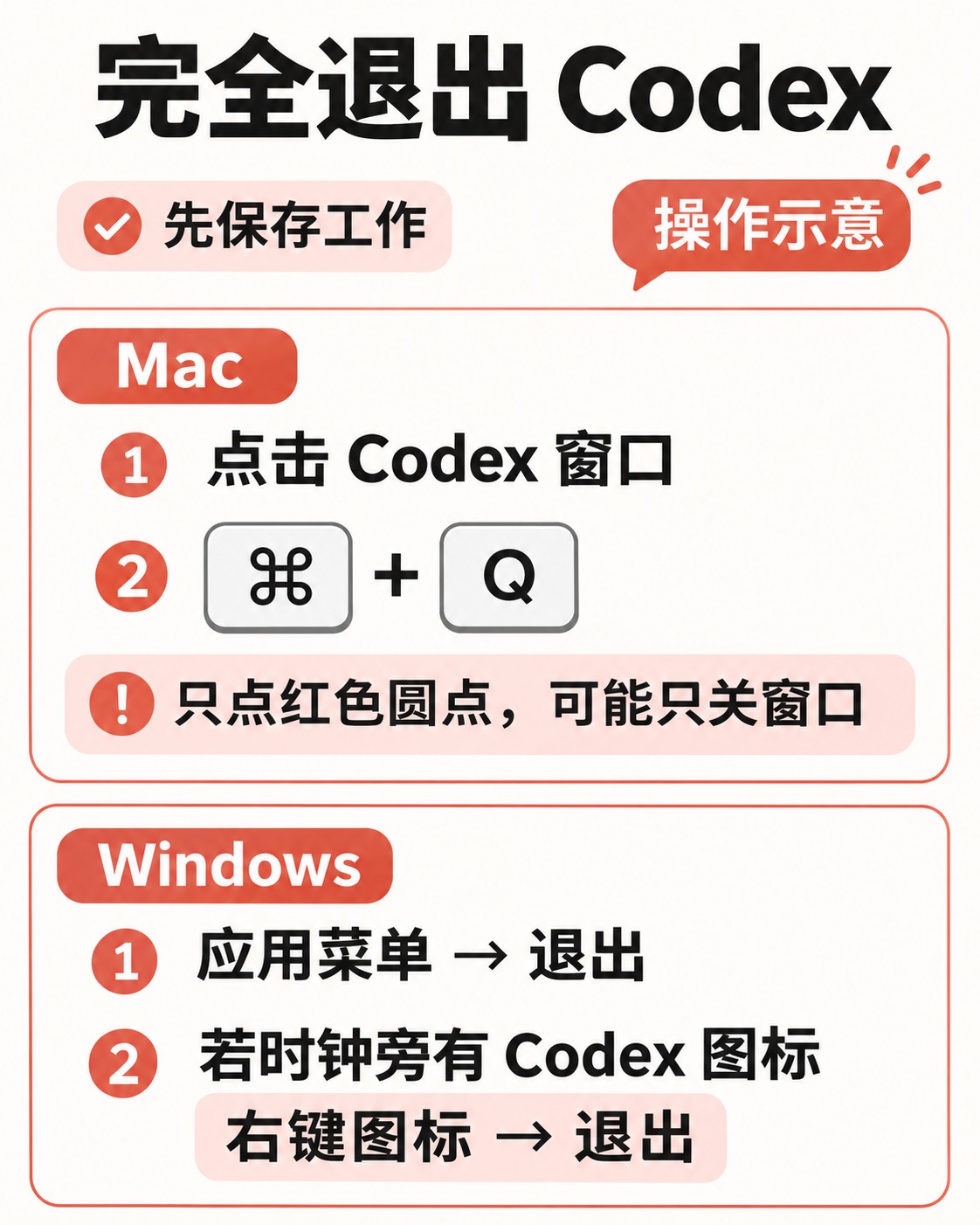
步骤1:保存任务,完全退出 Codex
步骤2:在模型工具里切回官方
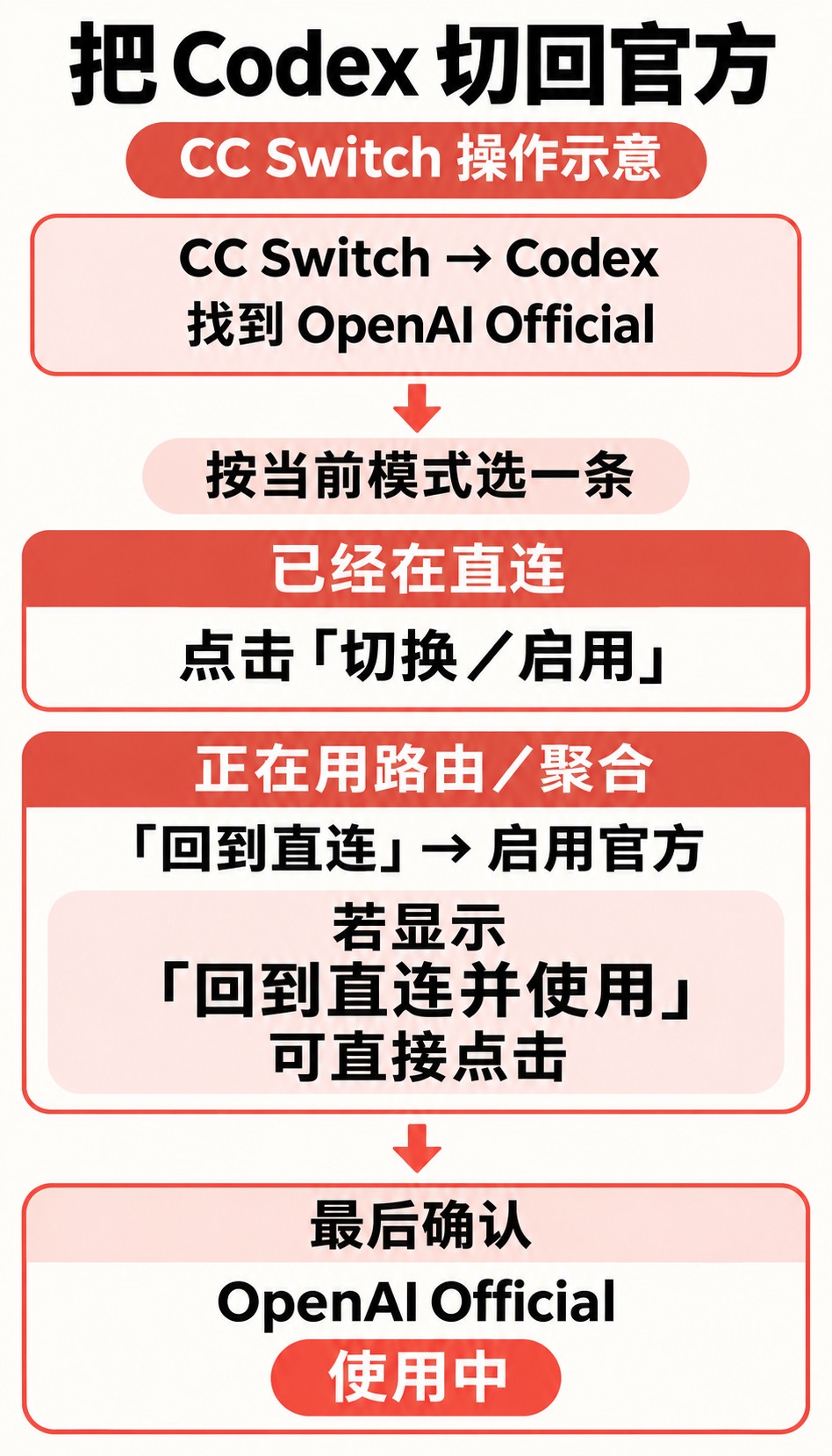
只关闭路由或点一下“直连”标签,还不能确定已经切回官方。
用其他模型工具的,在它管理 Codex 的地方,查看是否提供“恢复官方配置”或“使用 ChatGPT 登录”的选项,按该工具的说明操作。
步骤3:重新打开,登录自己的账号
退出模型切换工具,重新打开 Codex。出现登录页面时,选择 “使用 ChatGPT 登录”,按提示完成登录。
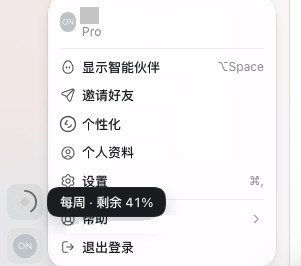
下面是我目前使用的账号菜单,供大家对照:
步骤4:新建聊天,发一句话测试
新建聊天,选择可用的官方模型,发一句话测试。
朋友这次切回 OpenAI Official、退出重开后就恢复了。
还没恢复,再看看旧设置和登录记录
前面四步没解决,或者原来的模型工具已经找不到,可以再检查下面两个地方。哪一步恢复了,就不用继续往下做。
1. 让旧的模型设置暂时停用
Codex 会把模型和连接设置记在 config.toml 文件里。给它改个备份名字,软件就会暂时不用这份旧设置,原文件仍然留着。其中的模型和外部工具设置会暂时停用,部分旧聊天可能受影响。
先保存工作,退出 Codex、模型切换工具,并结束相关任务。 然后找到设置文件夹:
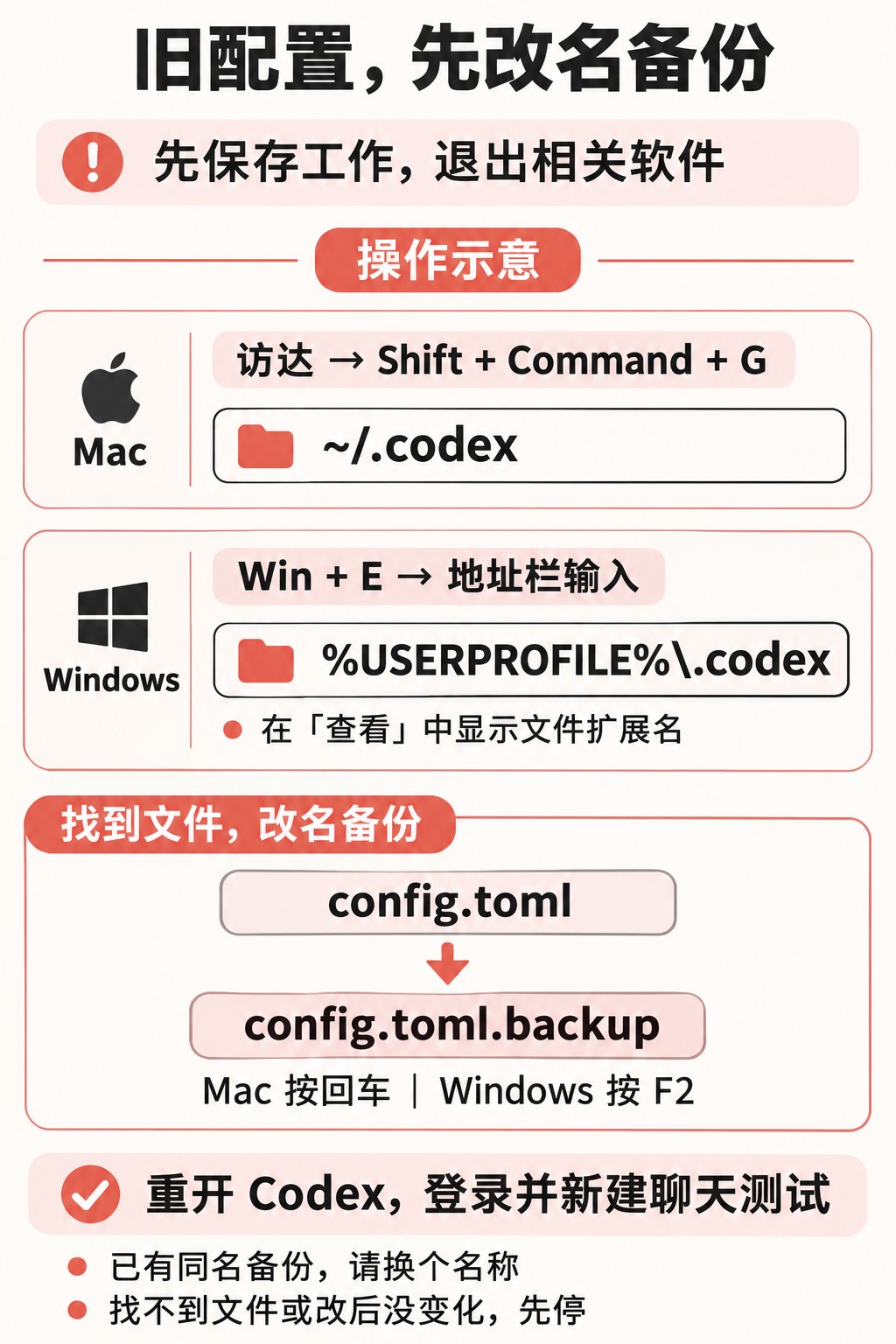
文件夹路径(可复制):
Mac: ~/.codex
Windows: %USERPROFILE%\.codex
Windows 11 的“文件扩展名”通常在“查看 → 显示”中。
备份名用一个没用过的名字,例如 config.toml.backup。只改这一个文件的名字,其他文件保留。
改好后,重新打开 Codex,登录并新建聊天测试。
找不到文件,或改完完全没变化,就先停下来,不继续改其他文件。
2. 登录还不正常,再处理登录记录
如果账号入口回来了,登录仍有问题,先从菜单“退出登录”,再登录一次。
仍不行的,再看登录记录。有些版本把它保存在 auth.json 里。如果确定你的电脑正在使用这个文件,可以按同样的办法处理:退出软件 → 在刚才的文件夹里将它改成未使用的备份名,如 auth.json.backup → 重开并登录。
找不到这个文件,或者不确定当前是否用它保存登录信息,就跳过这一步。
需要还原时,先退出软件,把新生成的同名文件另做备份,再将原备份改回原名。原来的设置也会随之恢复。